怎么在 YouTube 同时显示英文和中文字幕?
在电脑上的 Chrome 或 Edge 安装 DualTrans,把目标语言设为简体中文,再打开一条有英文字幕的 YouTube 视频。开启播放器里的 DualTrans 开关,就能同时看到英文原文和中文字幕。
操作步骤
安装 DualTrans,把目标语言设为简体中文
安装后点浏览器工具栏里的 DualTrans 图标,在弹窗里选择目标语言。想对照看英文和中文,就选「简体中文」。
打开一条带英文字幕的 YouTube 视频
先确认播放器有 CC 按钮。视频有多个字幕轨时,点齿轮图标,打开「字幕」,选择英文。
打开播放器里的 DualTrans 双语字幕
把鼠标移到播放器上,找到控制栏里的 DualTrans 图标。如果开关处于关闭状态,点一下开启。保持 CC 开启并播放视频,中文译文会显示在英文字幕下方。
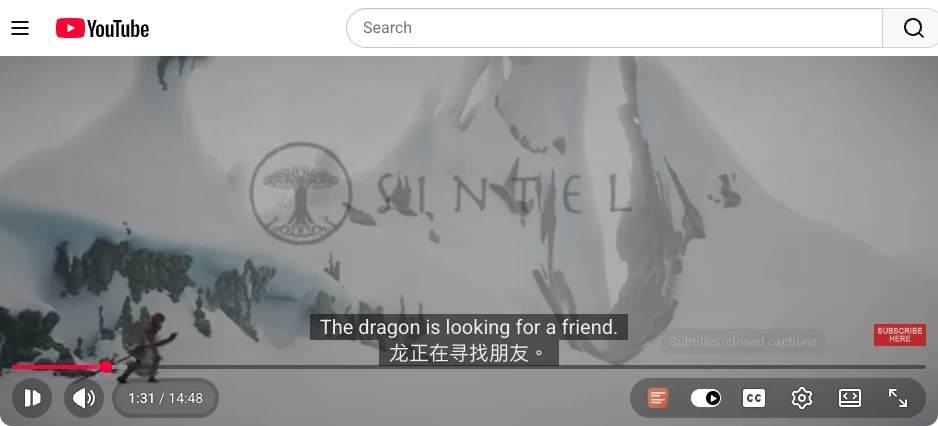
- YouTube 的 CC 按钮
- DualTrans 开关
- 英文原文和中文译文
常见问题
为什么只显示一行字幕?
先检查 YouTube 的原字幕和 DualTrans 的目标语言。两者相同时,DualTrans 会跳过翻译。想看英中双语,把 YouTube 字幕设为英文,DualTrans 目标语言设为简体中文。仍没有译文时,可以切换到内置翻译引擎再刷新视频。
找不到 DualTrans 字幕开关怎么办?
先在 YouTube 官网打开视频。如果是装好扩展之前开的网页,刷新一次。然后确认扩展已启用,并允许它访问 YouTube。如果视频本身没有 CC 按钮,换一条有字幕的视频试试。
免费版能用 YouTube 双语字幕吗?
可以。选择 Google 翻译等内置引擎,免费版就能看 YouTube 双语字幕。Pro 提供 DualTrans 的云端 AI 模型。